thomas_richter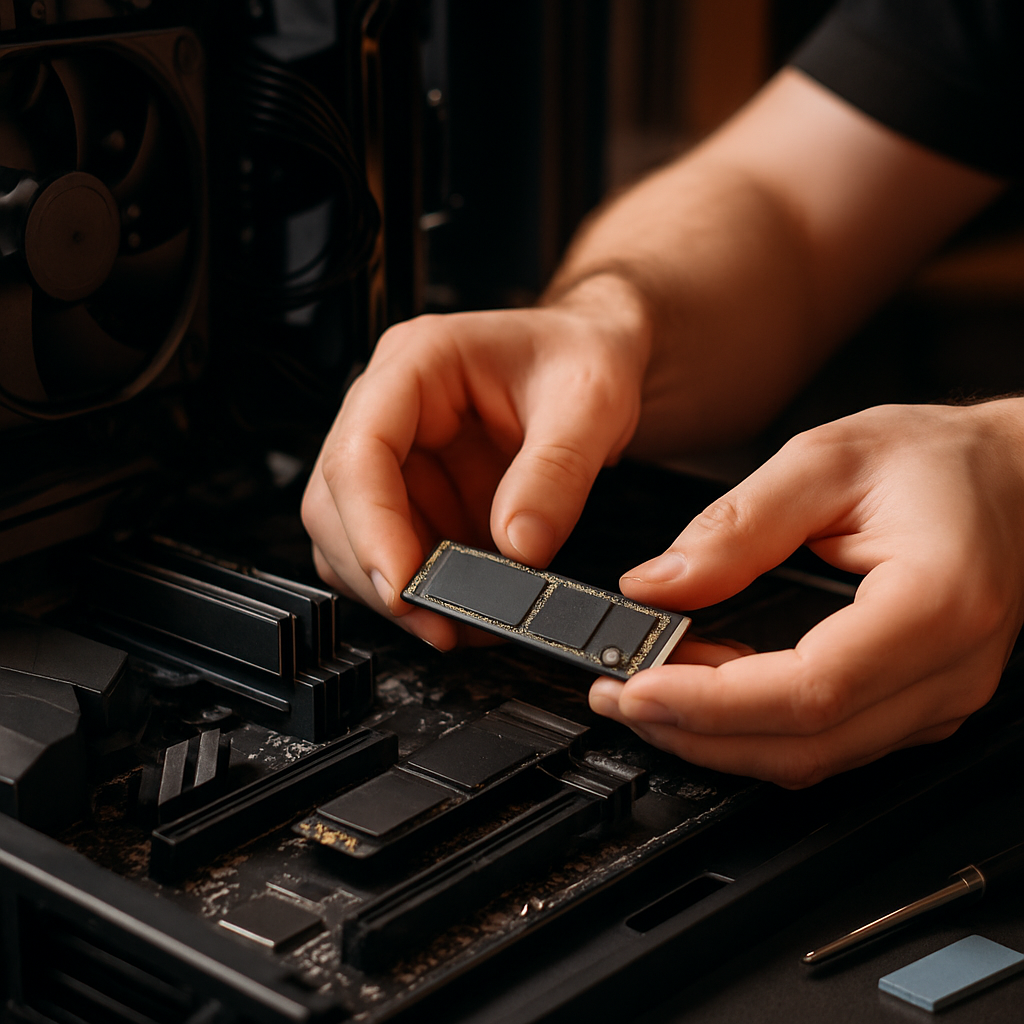
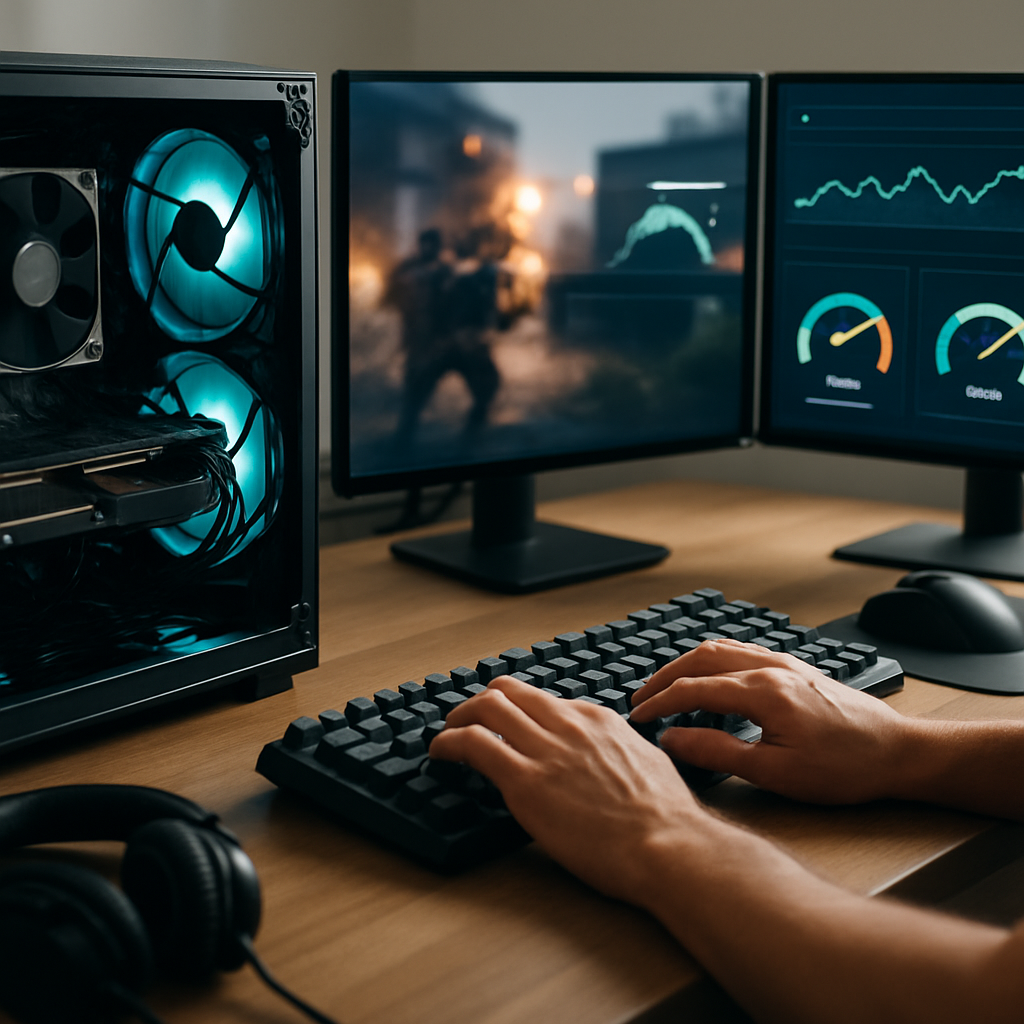
Stell dir vor, dein Gaming-PC würde plötzlich nicht mehr nur spielen, sondern wirklich performen. Ladezeiten schrumpfen, Frametimes stabilisieren sich, und dein System reagiert so flink wie dein Reaktionszentrum im Spiel. Genau darum geht es in diesem Gastbeitrag: Laufwerks- und Speicher-Strategien für Gaming-PCs – EntGates führt dich durch einen Praxis-Plan, der dein Setup auf das nächste Level hebt. Wir schauen uns an, wie du OS- und Spieldaten sinnvoll organisierst, welche Speicher schon heute Zukunftssicherheit bieten und wie Kühlung, Stromversorgung und Firmware deinen Speicher nachhaltig beeinflussen.
Warum das wichtig ist? Weil Speicherleistung heute längst nicht mehr nur um Platz geht. Es geht um Ladezeiten, Reaktionsgeschwindigkeit, Stotterfreiheit und letztlich um das Spielerlebnis. Eine gut konfigurierte Speicherstrategie wirkt wie ein gut geölter Motor: Du merkst den Unterschied im Alltag sofort – beim Start deines Systems, beim Laden deiner Lieblingsspiele und beim Wechsel zwischen Anwendungen während du streamst oder aufnimmst.
In diesem Leitfaden nehmen wir dich an die Hand, zeigen dir konkrete Konfigurationen für verschiedene Budgets und erläutern, wie EntGates seine Gaming-Komponenten plant, testet und empfiehlt. Von der Wahl der richtigen SSD-Generation über die optimale RAM-Konfiguration bis hin zur richtigen Kühlung und Firmware-Strategie – du bekommst praxisnahe Tipps, Beispiele aus der Praxis und klare Handlungsanweisungen.
NVMe-SSDs vs SATA-SSDs: Welches Storage-Setup passt zu deinem Gaming-PC bei EntGates?
Die Wahl des richtigen Speicher-Controllers beeinflusst Ladezeiten, Spielstart und Systemreaktion – direkt. Stell dir vor, du startest ein Spiel, und der Ladebalken verschwindet, bevor du überhaupt die Maus finden konntest. So oder so ähnlich soll es laufen. NVMe-SSDs, die über PCIe an dein Mainboard angebunden sind, bieten deutlich höhere Durchsatzraten und geringere Latenzen als SATA-SSDs. Für Gaming-Builds bei EntGates gilt daher: Nutze eine schnelle NVMe-SSD als primäres OS- und Spiellaufwerk. Eine größere SATA-SSD oder HDD kann als sekundäres Lager für Bibliotheken, Backups und weniger zeitkritische Dateien dienen.
- OS- und Hauptspiele auf einer NVMe-SSD (PCIe Gen4/Gen5, je nach Mainboard).
- Zusätzliche Spiele oder Mediendateien auf einer SATA-SSD oder HDD, je nach Budget.
- Für Future-Proofing: Wähle NVMe mit ausreichender TBW/Langlebarkeitskennzahlen und sorge für gute Kühlung.
Ergänzend dazu lohnt es sich, über Cache-Lösungen nachzudenken. Manche Spiele nutzen Cache-Dateien, die oft einmal gelesen werden. Ein schneller Cache-Laufwerk kann hier Wunder wirken, besonders wenn du mehrere große Spiele installiert hast. Die Praxisregel: Halte das primäre OS-/Spiel-Laufwerk frei von Schreib- und Lesezugriffen, die das System- bzw. Spielverhalten ins Stottern bringen könnten.
Wie entscheide ich konkret? Wenn dein Budget es erlaubt, beginne mit einer hochwertigen NVMe-SSD als Systemlaufwerk. Falls noch Platz vorhanden ist, besorge eine weitere NVMe-SSD als Spiele-Cache- oder Bibliothekslaufwerk. Eine hochwertige SATA-SSD ist eine sinnvolle Ergänzung, wenn du noch Datenmengen wie Sammlungen, Streams, Clips oder Backups unterbringen musst. Falls du die maximale Leistung willst, kombinierst du zwei NVMe-SSDs: eine als Systemlaufwerk und eine sekundäre, die dein Spieledaten-Cache und deine Bibliotheken beherbergt.
Praktische Setup-Beispiele
- Einsteiger-Setup: 1x NVMe-SSD für OS + Kernspiele, 1x SATA-SSD als Bibliothekslaufwerk. Budgetfreundlich, aber leistungsfähig.
- Mid-Range-Setup: 1x PCIe Gen4 NVMe für OS + Hauptspiele, 1x PCIe Gen4 NVMe für Spieledaten-Cache, 1x SATA-SSD für Clips/Backups.
- Premium-Setup: 2x NVMe-SSDs (OS+Spiele auf NVMe-Gen4/Gen5, Cache auf der zweiten NVMe), ggf. zusätzliche SATA-SSD oder HDD für Langzeitarchiv.
RAM-Takt, Speicherlatenz und Dual-Channel: Warum schnelle Speicherlösungen den Unterschied machen – EntGates-Ansatz
Speicher ist mehr als nur ein Momentaufnahme der Daten. Es geht darum, wie schnell der Zugriff erfolgt und wie sauber diese Datenströme fließen. Höherer Takt allein reicht nicht – Latenzen und Dual-Channel-Performance entscheiden mit. EntGates empfiehlt daher eine ausgewogene Kombination aus Geschwindigkeit, Timings und Kapazität.
Wärme wirkt sich direkt auf RAM-Takt und Stabilität aus. Überhitze Module können ihre Taktfrequenz senken, was zu spürbaren Leistungseinbußen führt. Daher gehört eine gute Kühlung auch zum RAM-Setup. Falls dein Budget es zulässt, investiere in RAM-Kühllösungen oder Gehäuse mit guter Luftzufuhr, um die Leistung stabil zu halten.
- RAM-Geschwindigkeit: 3200–3600 MT/s bei DDR4 oder entsprechende Werte bei DDR5, abhängig von CPU, Motherboard und Budget.
- Latenzen beachten: Niedrigere CL-Latenzen bedeuten oft schnelleren Zugriff auf Daten, wodurch Spiel- und Systemreaktionen merklich zulegen können.
- Dual-Channel konfigurieren: Zwei identische Module pro Speicherkanal maximieren die Bandbreite und sorgen für bessere Latenzverhalten.
- Ausreichende Kapazität: 16–32 GB deckt die meisten AAA-Titel ab; 64 GB lohnt sich bei Multitasking, Streaming oder Content-Erstellung.
Besonderheit: Bei bestimmten Ryzen-Plattformen profitieren manche Anwendungen von schnellen Timings in Verbindung mit moderatem Takt. Es lohnt sich, in der Kompatibilitätsliste deines Motherboards nach unterstützten Spezifikationen zu schauen und gegebenenfalls Kompromisse zwischen Takt und Latenz zu schließen.
Ein weiterer wichtiger Punkt ist die RAM-Kapazität im Kontext von Spiel- und Streaming-Szenarien. Wenn du regelmäßig mehrere Anwendungen gleichzeitig offen hast (Spiel, Stream-Software, Browser, Aufnahmeprogramm), gönne dir etwas mehr Kapazität. Für Single-Player-Gaming reichen oft 16 GB. Für ambitionierte Content-Ersteller oder Gamer, die gleichzeitig streamen, könnten 32 bis 64 GB sinnvoll sein.
OS-Drive-Planung und Spiele-Drive-Strategien: So priorisierst du Ladezeiten mit EntGates
Eine klare Drive-Strategie hat direkten Einfluss auf Ladezeiten, Sceneschnappigkeit und das allgemeine Benutzererlebnis. Du willst deinen PC nicht erst durch endlose Ladezeiten aus dem Spiel reißen. Hier eine praktikable Herangehensweise, die sich in vielen Builds bewährt hat.
Der Kern liegt in der Trennung von OS, aktiven Spielen, Cache-Bereichen und Archivdaten. Wenn du setuptechnisch sauber arbeitest, profitierst du doppelt: Der Systemstart geht schneller von der Hand, Updates und Hintergrundprozesse stören weniger, und du kannst Spiele gezielt vorkomprimieren, um Ladezeiten weiter zu reduzieren. In der Praxis bedeutet das, die Drives so zu ordnen, dass laufende Prozesse auf schnellen Speicher zugreifen, während größere Bibliotheken auf separaten oder langsameren Volumes untergebracht sind.
- OS- und Hauptspiele-Drive: Eine leistungsstarke NVMe-SSD als primäres Systemlaufwerk sorgt dafür, dass Boot- und Ladezeiten gut zu verschmerzen sind.
- Spiele-Cache- bzw. Bibliotheks-Laufwerk: Größere NVMe oder SATA-SSD, damit Spieldaten nicht ständig neu gelesen werden müssen.
- Designate One Drive für Recording/Streaming-Caches, falls du Inhalte erstellst – so bleibt das Spiel vibrierend flüssig.
- Backups sicher getrennt speichern: Nicht auf dem gleichen Laufwerk wie OS-Drive, um Risiken zu streuen.
Zusätzlich lohnt es sich, den Kopier-/Lesevorgang gezielt zu optimieren. Wenn du häufig Mods, DLCs oder Updates herunterlädst, kann ein separates Download-Drive sinnvoll sein, um Lese-/Schreibeffekte beim laufenden Spiel zu minimieren. Denke daran, regelmäßige Defragmentierung bei HDDs ist kein Alleinstellungsmerkmal mehr, da moderne SSDs nicht fragmentiert werden müssen. Bei HDDs ist gelegentliche Optimierung durch Trim- bzw. Copy-Prozesse hilfreich, aber Hauptfokus bleibt die SSD-Strategie.
Beispiele für Arbeitsabläufe
Stell dir vor, du startest ein neues Spiel. Du möchtest, dass der Ladeprozess so kurz wie möglich ist, während dein Streaming-Setup weiterläuft. Mit einer OS-Drive-Strategie, die auf einer schnellen NVMe-SSD liegt, erscheinen die Ladezeiten fast spürbar kürzer. Der Spieledata-Cache liegt auf einer zweiten NVMe-SSD, so dass die Systemfestplatte nicht in den Zugriff von Spieldaten verstrickt ist. Wenn du Clips oder Streams aufzeichnen willst, kannst du dafür eine dritte Festplatte vorgesehen haben, die den Cache-Verlauf entlastet und gleichzeitig die Framerates nicht beeinträchtigt.
Ein weiterer wichtiger Aspekt ist der Betrieb von Windows- und Spiel-Updates. Manche Updates erfordern großen Schreibzugriff auf das OS-Laufwerk. Eine separate Virtuelle Festplatte oder ein temporärer Cache auf der zweiten NVMe-SSD kann helfen, diese Last zu verschieben und so das Spielgeschehen stabil zu halten.
Kühlung, Stromversorgung und Speicherleistung: EntGates Best Practices für langlebige Gaming-Komponenten
Speicherleistung hängt eng mit Kühlung und Stromversorgung zusammen. Wenn Wärme nicht abgeführt wird, oder das Netzteil nicht genug Headroom bietet, leidet die Stabilität – und das kann sich negativ auf Lebenszeit und Performance auswirken.
Kühlung ist bei modernen NVMe-SSDs kein Nice-to-have mehr, sondern Pflicht. Moderne PCIe-SSDs können unter Last empfindlich auf Wärme reagieren und throttlingsbasiert an Leistung verlieren. Heatsinks oder sogar ein guter Luftstrom über dem Laufwerk helfen, diese Phasen zu verkürzen und konsistente Leistung sicherzustellen.
- NVMe-Drives kühl halten: Heatsinks oder Gehäuse-Topcover mit gutem Airflow verhindern Throttling.
- Stromversorgung planen: Ausreichend Headroom für Spitzenleistungen, ideal Netzteile mit 80 Plus Gold oder besser.
- Laufwerk-Verkabelung sauber halten: Ordentliche Kabelführung reduziert Stolperfallen und unterstützt eine bessere Luftzufuhr.
- Firmware-Updates regelmäßig durchführen: BIOS/Chipsatz und SSD-Firmware liefern oft Leistungsverbesserungen und Stabilität.
Praktischer Tipp: Wenn du ein System mit mehreren NVMe-SSDs betreibst, lagere die heißesten Laufwerke in Positionen mit besserem Luftzug. Nutze bei Bedarf zusätzliche Gehäuse-Luftkanäle oder Gehäuse-Seitenteile mit direkter Luftzufuhr. Ein sauberer Luftstrom ist oft die kostengünstigste Maßnahme mit spürbarem Effekt.
Zur Stromversorgung: Nutze hochwertige Netzteile mit ausreichendem Headroom. Achte auf eine gute Spannungsstabilität und ausreichende Verkabelung, damit die Pläne für mehrere Laufwerke nicht durch Spannungsprobleme aus dem Gleichgewicht geraten.
Aufrüsten leicht gemacht: Eine Checkliste von EntGates zur Auswahl von Laufwerk und Speicher
- Budget klären: Was ist dein Gesamtbudget für Speicher-Upgrades? Prioritäten setzen, damit du gezielt optimieren kannst.
- Use-Case definieren: Legst du Wert auf Ladezeiten, Allround-Performance oder Backup-Strategien?
- Primäres Laufwerk auswählen: In der Regel ist eine NVMe-SSD als OS- und Hauptspiele-Laufwerk die erste Wahl.
- Sekundäres Speicherlaufwerk: SATA-SSD oder HDD je nach Bedarf ergänzen – Speicherplatz vs. Kostenbalance.
- RAM-Kapazität prüfen: 16–32 GB ist Standard, 64 GB bei Multitasking oder Streaming sinnvoll.
- Kühlung sicherstellen: Ausreichend Luftzufuhr, Heatsinks besonders bei NVMe.
- MB- und CPU-Kompatibilität beachten: PCIe-Gen4/Gen5-Unterstützung, RAM-Takt, Dual-Channel-Modus.
- Langfristige Wartung: Firmware-Updates planen und regelmäßige Backups erstellen.
Mit dieser Checkliste erreichst du eine gute Balance zwischen Leistung, Kosten und Zuverlässigkeit – ganz im Sinne des EntGates Performance-Ansatzes. Und ja, eine gute Planung spart dir später Ärger, Zeit und Geld. Hast du dein Haus bereits so organisiert, dass du im Herbst schnell aufrüsten kannst, falls neue Speicher-Technologien kommen? Genau hier verankert sich die Strategie von EntGates – immer ready für die nächste Upgrade-Welle.