thomas_richter
AIDA: Systemoptimierung Tipps – wie du dein Gaming-Setup so richtig auf Touren bringst
Tauche ein in praxisnahe Schritte, die deine FPS steigern, Ladezeiten reduzieren und dein System stabilisieren – mit Expertenwissen von EntGates.
Systemoptimierung Tipps: Warum es sich lohnt, den Blick ganzheitlich zu werfen
Du kennst es sicher: Ein cool aussehender Gaming-PC, der in Kampfsituationen plötzlich ins Stocken gerät, kann frustrieren. Die Lösung liegt oft nicht nur in einer einzelnen Komponente, sondern in einer gut abgestimmten Harmony aus Hardware, Treibern, Windows-Einstellungen und Netzwerkkonfiguration. Mit unseren praxisnahen Tipps bekommst du eine klare Roadmap, wie du von einer staubigen Basis zu einer präzise optimierten Gaming-Plattform kommst.
Der Kern ist simpel: Stabilität vor Höchstleistung, Framerate vor zufälligen Optik-Gimmicks. Wenn du Schritt für Schritt vorgehst, merkst du schnell, wie Copy-Paste-Lösungen oft scheitern. Stattdessen geht es um maßgeschneiderte Feinanpassungen, die exakt zu deinem Setup passen.
Warum ist dieser ganzheitliche Ansatz so wichtig? Weil Spiele heute von einer Vielzahl von Faktoren abhängen: CPU-Kerne, Grafikkarten-Pipeline, Speicherbandbreite, schneller Storage und sogar die Art, wie dein Betriebssystem Prozesse priorisiert. Ein einzelner falscher Schritt kann die gesamte Performance belasten. Wir zeigen dir, wie du diese Zahnräder so aufeinander abstimmst, dass dein System nicht nur gut läuft, sondern konsistent gut bleibt – auch bei neuen Patches und modernen Games.
Leistungsboost durch gezielte Hardware-Optimierung: CPU, GPU und RAM
Die Grundregel lautet: Gleiche Aufmerksamkeit auf CPU, GPU und RAM sorgt für gleichmäßige Leistungspeaks. Beginne mit der CPU, denn viele Spiele sind stark von Single-Thread-Performance abhängig. Ein gut gekühlter Prozessor hält längere Boost-Taktraten durch – und das kommt der FPS–Stabilität direkt zugute.
- CPU: Prüfe Wärmeabfuhr, aktiviere ein Power-Plan, der konstante Taktraten ermöglicht, und halte deine Temperaturen im grünen Bereich. Wenn du ein Overclocking-Setup nutzt, teste Schritt für Schritt und beobachte Stabilität statt Lautstärke. Nutze Temperatur- und Leistungs-Logging, um Muster zu erkennen, wann Throttling einsetzt.
- GPU: Eine saubere Lüfterkurve, Temperaturschwellen und Treibereinstellungen, die auf konstante Bildraten abzielen, sind hier Gold wert. Nutze ggf. Anleitungen deines GPU-Herstellers für Profil-Optimierungen. Experimentiere mit Rendereinstellungen, um eine flüssige Framerate bei hohen Details zu halten, ohne Einbrüche zu riskieren.
- RAM: Achte auf ausreichende Kapazität und niedrige Latenzen. Nutze XMP/DOCP-Profile, sofern dein Speicher diese unterstützt, und stelle sicher, dass der RAM im richtigen Modus läuft (Dual-Channel, korrekt getaktet). Prüfe Speicherkonfiguration im BIOS und passe ggf. die RAM-Frequenz an, um Speicherbandbreite zu maximieren.
Ein praktischer Trick: Überlege, ob du auf eine schnellere Speicherarchitektur wie NVMe setzen möchtest, um Ladezeiten signifikant zu reduzieren. Die Auswirkungen sind nicht nur im Ladebildschirm spürbar—sie reduzieren auch Stutter beim Laden von Texturen oder Missionen während intensiver Spielsituationen.
Treiber-, BIOS- und Software-Update-Strategien
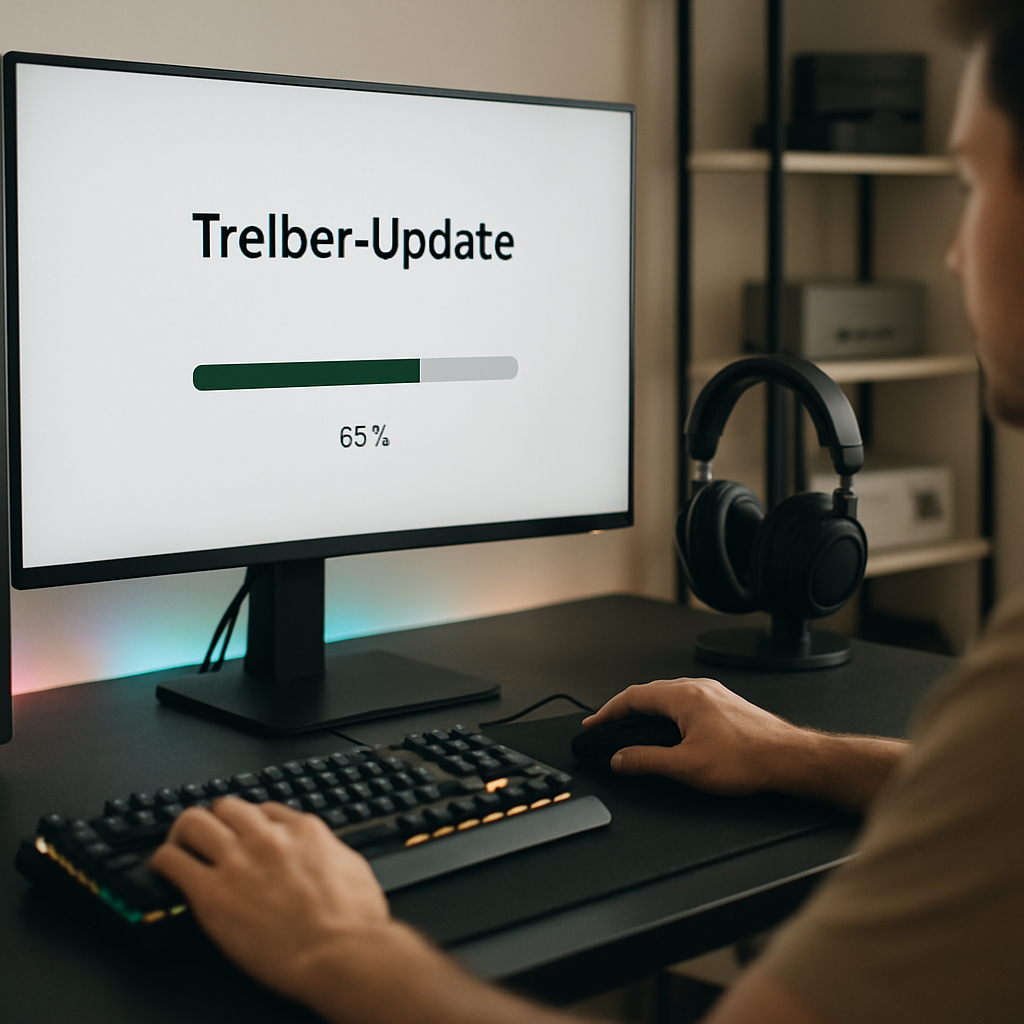
Updates sind doppelschneidig: Sie verbessern oft Leistung und Stabilität, können aber auch Kompatibilitätsprobleme mit sich bringen. Plane Updates als regelmäßigen, gut dokumentierten Prozess.
Ein strukturierter Vorgehensplan minimiert Risiko und Down-Time. Dokumentiere alle Schritte, speichere Backups und führe Updates schrittweise durch. So bleibst du flexibel, falls ein neuer Treiber mal nicht wie erwartet läuft.
- Richte eine feste Wartungsroutine ein: Treiber- und Chipsatz-Treiber regelmäßig prüfen; BIOS nur nach Backup und Tests aktualisieren. Lege einen festen Termin pro Quartal fest, um nichts zu verpassen.
- Backups vor Updates: Erstelle Systemwiederherstellungspunkte oder komplette Backups, damit du bei Problemen schnell zurück kannst. Nutze ggf. ein separates Backup-Volume, das nicht mit dem laufenden System verknüpft ist.
- Treiber-Reihenfolge beachten: Chipsatz → Grafik → Ton → Netzwerk. Nach jedem Schritt testen, ob Stabilität bleibt. Falls Probleme auftreten, dokumentiere Fehlercodes oder Verhaltensweisen und suche gezielt nach Updates von Herstellern oder Foren-Beiträgen für ähnliche Konstellationen.
- BIOS-Profile sichern: Exportiere vorher deine BIOS-Einstellungen, sodass individuelle Optimierungen schnell wiederhergestellt werden können. Falls du ein ultragestresstest durchführst, halte eine Default-Option bereit, um schnell zurückzukommen.
- Software-Update-Plan: Nicht nur Treiber, sondern auch gängige System-Utilities regelmäßig prüfen. Deinstalliere oder aktualisiere Tools, die viel Ressourcen beanspruchen oder Konflikte verursachen könnten, besonders im Hintergrund.
Extra-Tipp: Nutze eine Testumgebung oder virtuelle Maschine, um neue Treiberversionen vorab zu testen, ohne dein Hauptsystem zu riskieren. So kannst du Innovationen sicher prüfen, bevor du sie live schaltest.
Windows- und Spieleinstellungen: So maximieren Sie FPS
Windows liefert in der Standardkonfiguration oft mehr Hintergrundprozesse als nötig. Hier kommt unser praktischer Fahrplan: weniger Ballast, mehr Leistung – ohne Stabilität zu opfern.
- Windows-Grundlagen: Nutze den Hochleistungsplan, Deaktiviere unnötige Hintergrunddienste, reduziere visuelle Effekte, starte möglichst clean in Games. Stelle sicher, dass deine USB-Audio- oder Netzwerk-Dienste nicht unbemerkt im Hintergrund laufen.
- Game-Modus: Aktiviere den Spielmodus, kontrolliere Hintergrundprozesse und priorisiere Gaming-Anwendungen im Task-Manager. Regelmäßige Neustarts nach größeren Updates helfen ebenfalls, Software-Resten zu verhindern.
- Grafik-Topologie im Spiel: Spiele mit einer Balance aus Auflösung, Qualitätseinstellungen und Renderpfaden. Schatten, Reflexionen und Volumetrische Effekte können die FPS stark beeinflussen. Nutze eine Mischung, die visuelle Qualität und Framerate harmonisch vereint, statt blind High-End-Optionen zu aktivieren.
- V-Sync vs. Freesync/G-Sync: Abhängig von Monitor und GPU: Nutze Freesync oder G-Sync, um Tearings zu vermeiden, ohne unnötige Eingriffe in die Eingangsverzögerung. Falls du Flickern bemerkst, teste alternative Synchronisationsmodi.
- Treiber-gestützte Optimierungen: In manchen Treibern gibt es Gaming-Profile, die gezielte Optimierungen für bestimmte Spiele liefern. Nutze solche Profile, aber vergleiche Ergebnisse, bevor du dauerhaft wechselst.
Ein weiterer Schritt ist das Deaktivieren von zusätzlichen visuellen Effekten in Windows, wie transparenter Navigationsleiste oder Hintergrundfenster-Animationen. Diese Details klingen kleinteilig, können aber in Situationen mit engen Framesalz eine messbare Differenz machen.
Speicher- und Datenträger-Optimierung: SSD-Boost, RAM-Nutzung und Trimm-Strategien
Schneller Speicher ist kein Nice-to-have, sondern Spielpraxis. Eine gut organisierte Storage-Strategie reduziert Ladezeiten spürbar und sorgt für fließendes Gameplay.
- SSD-Boost: Nutze NVMe-SSDs, aktiviere TRIM-Unterstützung, halte freien Speicher frei – vermeide Überbuchungen, die die Leistung drücken. Organisiere Spiel- und Anwendungsdaten auf separaten Laufwerken, um I/O-Engpässe zu minimieren.
- RAM-Nutzung: Überprüfe, dass keine unnötigen Hintergrundprozesse im RAM hängen, optimiere Auslagerungsdatei sinnvoll und nutze ausreichend Kapazität für deine Spiele. Stelle sicher, dass der RAM im richtigen Modus läuft (Dual-Channel, korrekte Timings) und berücksichtige RAM-Reserven für Multitasker-Szenarien, falls du neben dem Spiel auch Streaming betreibst.
- Trimm-Strategien: Defragmentierung ist bei SSDs tabu. Setze stattdessen regelmäßiges TRIM und Garbage Collection ein, um den Speicher sauber zu halten. Nutze Tools, die probetechnisch die Write- und Read-Performance monitoren, damit du frühzeitig Engpässe erkennst.
Praktisch wertvoll ist auch eine klare Ordnerstruktur: Installiere Spiele auf der schnellen NVMe und übe dich darin, temporäre Dateien regelmäßig zu bereinigen. Solche kleinen Gewohnheiten summieren sich zu spürbaren Vorteilen über Wochen hinweg, besonders bei Spielen mit großen Update-Größen und regelmäßigem Patch-Cycling.
Netzwerk- und Peripherie-Optimierung für reaktionsschnelles Gaming
Eine stabile Verbindung ist oft der unterschätzte Leistungsfaktor. Dünn ist hier der Fehler: Kabelloses WLAN mag flexibel sein, doch Kabelverbindungen liefern Konsistenz, besonders bei kompetitiven Spielen.
- Netzwerkstabilität: Verwende kabelgebundene Verbindungen, konfiguriere QoS im Router, priorisiere Gaming-Verkehr und behalte die Upload-/Download-Grenzen im Blick. Aktualisiere die Firmware deines Routers regelmäßig, denn neue Features verbessern oft die Leistung.
- Latenz reduzieren: Vermeide unnötige Hintergrund-Uploads, prüfe DNS-Einstellungen und achte darauf, dass Sicherheits-Software nicht die Reaktionszeiten ausbremst. Nutze gegebenenfalls alternative DNS-Server, die dein Routing zu Spielservern optimieren.
- Peripherie-Feinheiten: Maus- und Tastatur-Treiber mit Fokus auf geringer Input-Latenz, Firmware-Updates für Headsets und konsistente Polling-Rate-Einstellungen sorgen für spürbare Reaktionsschnelligkeit. Achte darauf, dass USB-Anschlüsse nicht durch andere Geräte blockiert werden und teste verschiedene USB-Port-Kombinationen, falls es zu harten Verzögerungen kommt.
Ein kleiner, aber oft wirksamer Schritt: Verwende eine dedizierte Netzwerkkarte oder eine hochwertige Ethernet-Verbindung, die dir konsistente Geschwindigkeiten bietet. In vielen Tests zeigt sich, dass eine direkte Kabelverbindung im Vergleich zu WLAN eine deutlich stabilere Grundlatenz liefert, besonders in Team- oder Ranked-Sessions.
Schritt-für-Schritt-Anleitung zur praktischen Umsetzung
- Mach eine Systeminventur: Notiere CPU, GPU, RAM, Storage-Typen, BIOS-Version und aktuelle Treiberstände. Schreibe dir kurz auf, wo du heute stehst.
- Setze klare Ziele: Welche Framerate soll dauerhaft erreicht werden? Welche Temperaturen sind OK? Ohne Ziel lass dich leicht treiben.
- Starte mit Hardware-Checks: Saubere Kühlung, aktuelle Treiber, BIOS-Version, Speicherkonfiguration – erst wenn das sitzt, geht’s weiter.
- Optimiere Windows zuerst, dann Spieleinstellungen: Stabilität ist dein safety net. Nur wenn das passt, greif nach Höchstleistung.
- Teste regelmäßig: Benchmark-Tools, Stresstests und Gameplay-Checks helfen dir, frühzeitig Gegenmaßnahmen zu ergreifen.
- Dokumentiere Ergebnisse: Halte fest, welche Änderungen zu welchen FPS-Veränderungen führten. Mit dieser Dokumentation findest du leichter den richtigen Weg, wenn sich das System in Zukunft anders verhält.
- Erzeuge ein Release-Protokoll für Updates: Notiere Datum, Version, Auswirkungen und eventuelle Probleme. Das erleichtert spätere Rollbacks.
- Schaffe eine stabile Basiskonfiguration: Halte eine bekannte funktionierende Konfiguration bereit. So kannst du schneller zurückkehren, falls neue Änderungen nicht funktionieren.
FAQ zu Systemoptimierung mit EntGates
- Was ist der wichtigste Schritt bei der Systemoptimierung?
- Eine stabile Grundkonfiguration von CPU, GPU, RAM und Speicher bildet die Basis. Danach folgen Treiber- und Windows-Optimierung.
- Sollte ich BIOS-Updates sofort durchführen?
- Nur nach sorgfältiger Datensicherung und Tests. Neue BIOS-Versionen können Stabilität verbessern, aber anschließend Tests durchführen.
- Wie erkenne ich FPS-Verluste durch Treiber?
- Vergleichen Sie Benchmark-Durchläufe vor und nach Treiber-Updates. Wenn Probleme auftreten, testen Sie eine vorherige Treiberversion.
- Was, wenn mein Spiel trotz Optimierung Stutter zeigt?
- Prüfe zuerst die Auslastung von CPU, GPU und RAM. Häufiges Stuttern kommt von RAM- oder Speicherzugriffsproblemen, Hintergrundprozessen oder unpassenden Grafikeinstellungen. Reduziere Teleport-, Schatten- oder Textur-Details schrittweise und messe, ob die Framerate stabil bleibt.